前回の記事「さくらのAI Engineとは?さくらのVPSと組み合わせて使う国内完結AI活用」では、さくらのAI Engineの特徴と、さくらのVPSと組み合わせることでできることをご紹介しました。この記事では、実際にさくらのAI Engineを使い始めるための設定手順を、トークンの発行までご紹介します。
なお、各画面の詳しい操作方法(入力項目の詳細や画面ごとの補足など)は、トークン発行までの公式マニュアルに沿って進めるのが確実です。この記事では、全体の流れと押さえておきたいポイントをご紹介します。
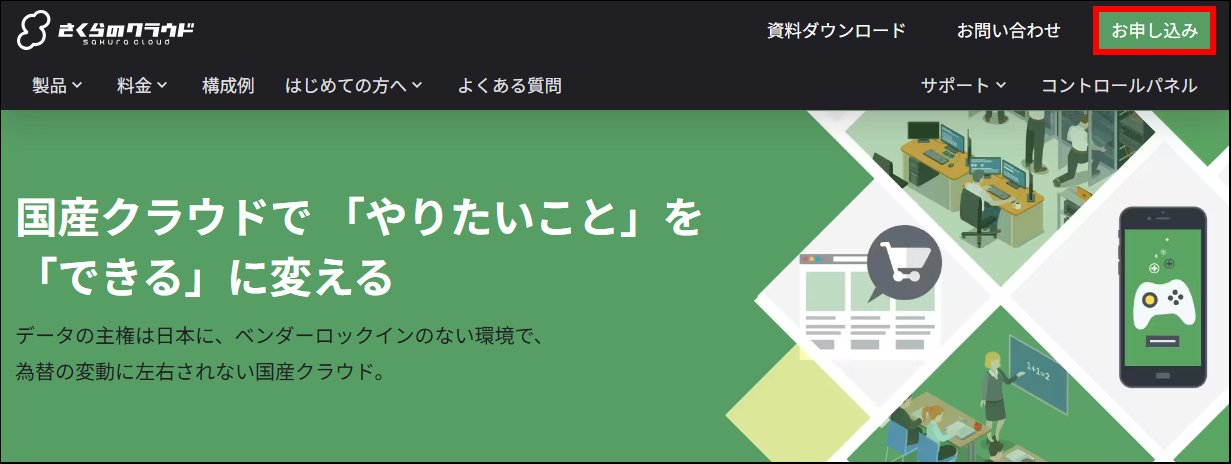
Step 1: さくらインターネットの会員登録
さくらのAI Engineを使うには、まず「さくらインターネットの会員ID」が必要です。既に会員登録が済んでいる場合は、このステップを飛ばして次に進むことができます。
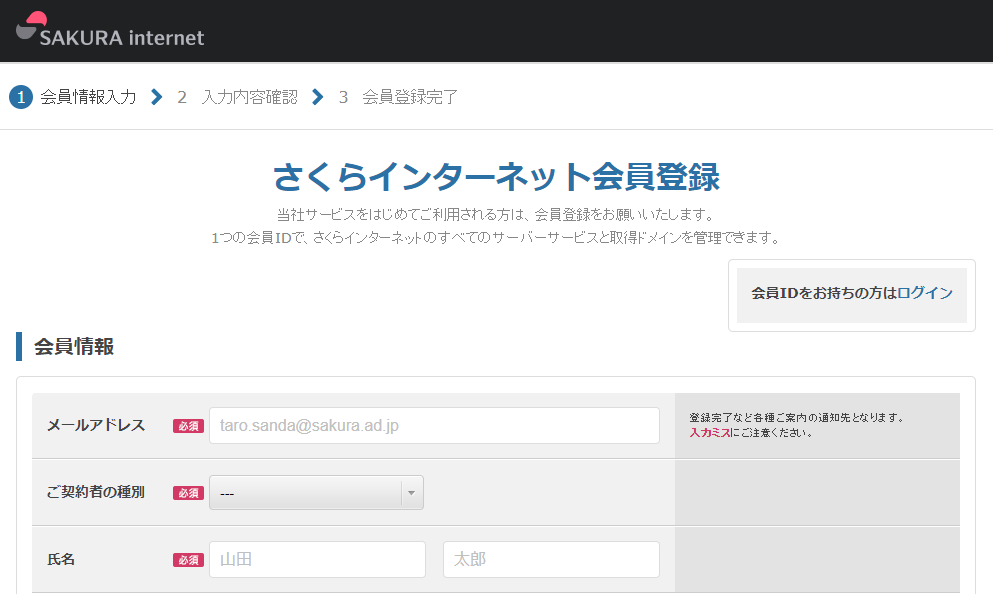
「さくらインターネット 会員登録」で検索すると、公式サイトの会員登録ページが見つかります。名前・メールアドレス・住所など、必要事項を入力して登録を進めます。
Step 2: さくらのクラウドでプロジェクトを作成
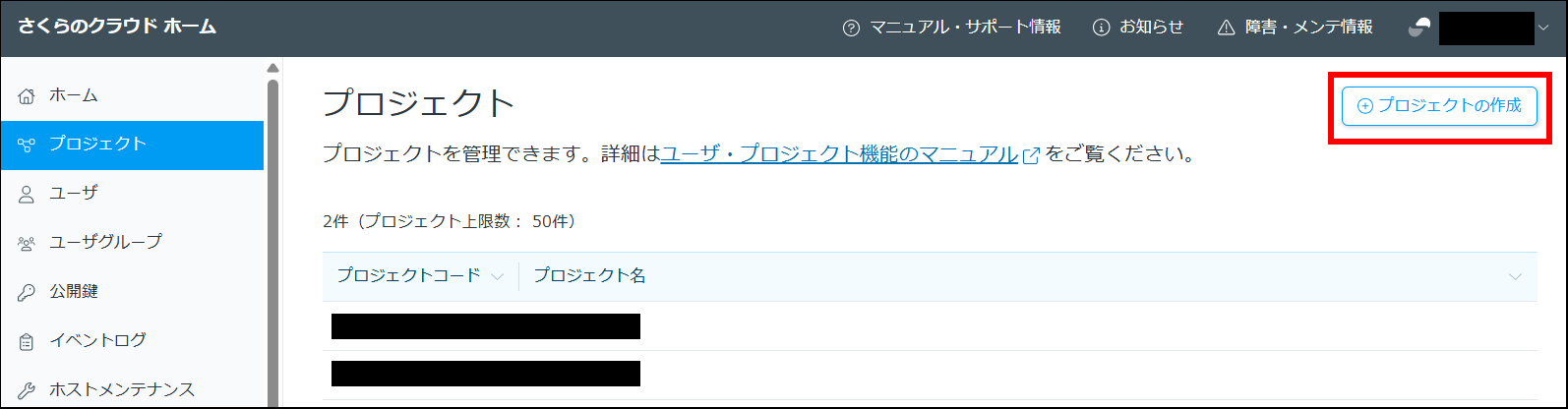
会員登録が終わったら、続いて「さくらのクラウド」にプロジェクトを作成します。AI Engineを利用するには、このプロジェクトが必要になります。
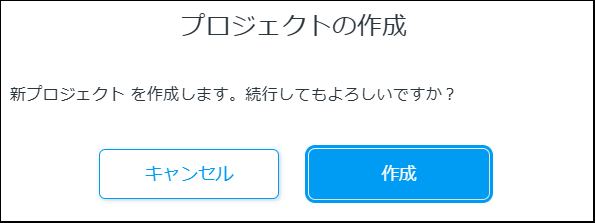
会員メニューから「さくらのクラウド」を開き、プロジェクト一覧から新規プロジェクトを作成します。任意のプロジェクト名を入力すれば作成することができます。
なお、このタイミングで、電話番号とクレジットカードの登録も必要になります。
Step 3: さくらのAI Engineのコントロールパネルを開く
作成したプロジェクトを開いた状態で、サイドメニューから「クラウド連携サービス」内の「さくらのAI Engine」を選択します。これでAI Engineのコントロールパネルにアクセスすることができます。
Step 4: プランに申し込む
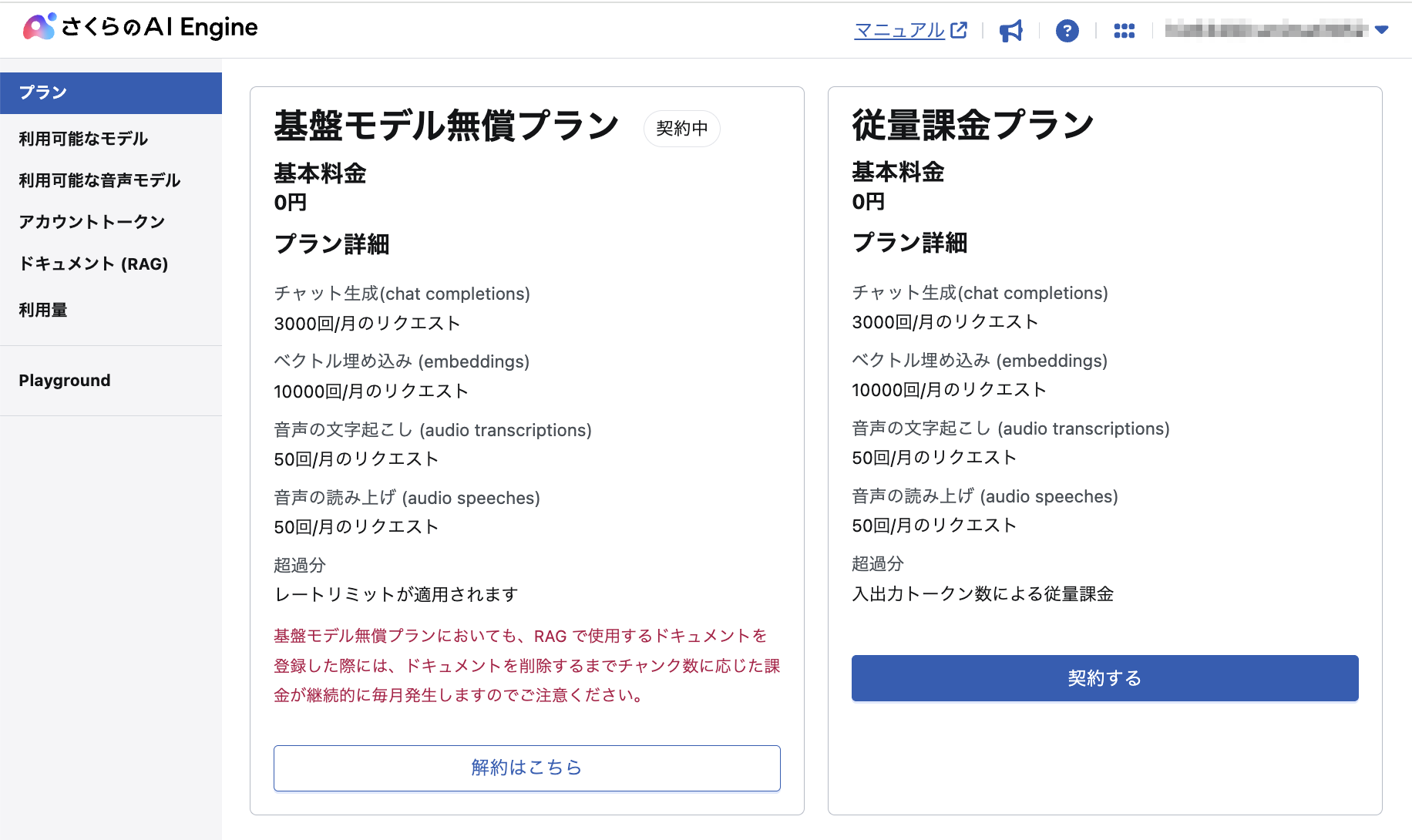
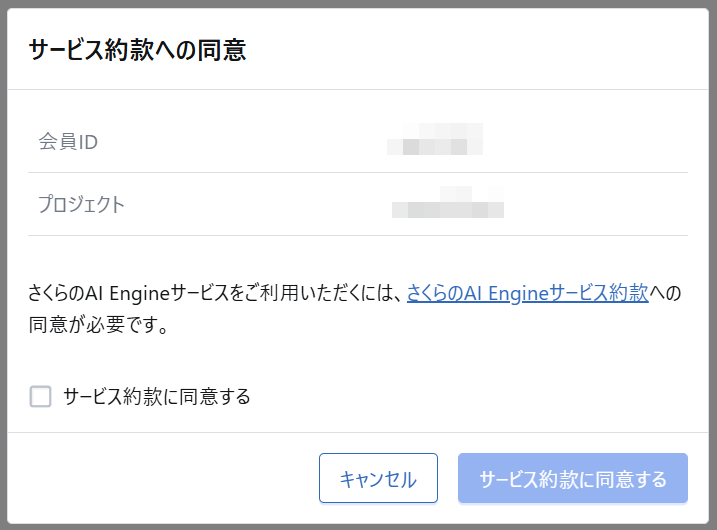
コントロールパネルを開いたら、サービス約款への同意を済ませ、利用するプランに申し込みます。
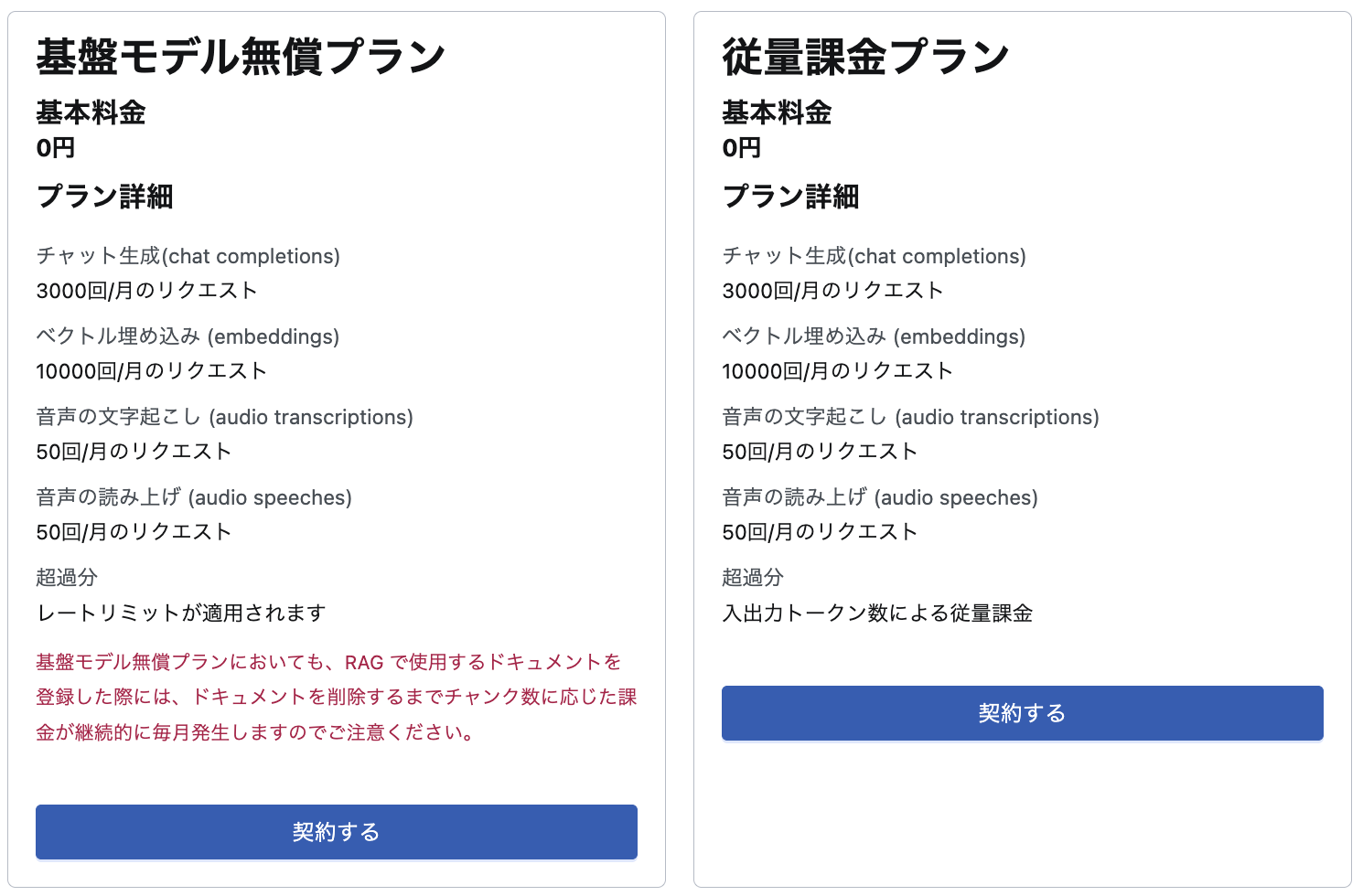
基本料金0円の「基盤モデル無償プラン」から試すことができるほか、より多く使いたい場合は従量課金プランを選ぶこともできます。
Step 5: トークンを発行する
AI EngineをAPI経由で使うためには「トークン」が必要です。トークンは、プログラムやツールが利用者本人としてAI Engineにアクセスするための、認証用の文字列です。
左メニューの「アカウントトークン」から新規作成し、トークン名を入力して発行します。
発行されたトークンは、後で確認することができません。 表示された画面でこの場で必ずコピーして、安全な場所に保存しておいてください。トークンはIDなどの組み合わせが不要で、それだけで有料のAI Engineモデルを利用できるため、パスワード以上に厳格に管理する必要があります。
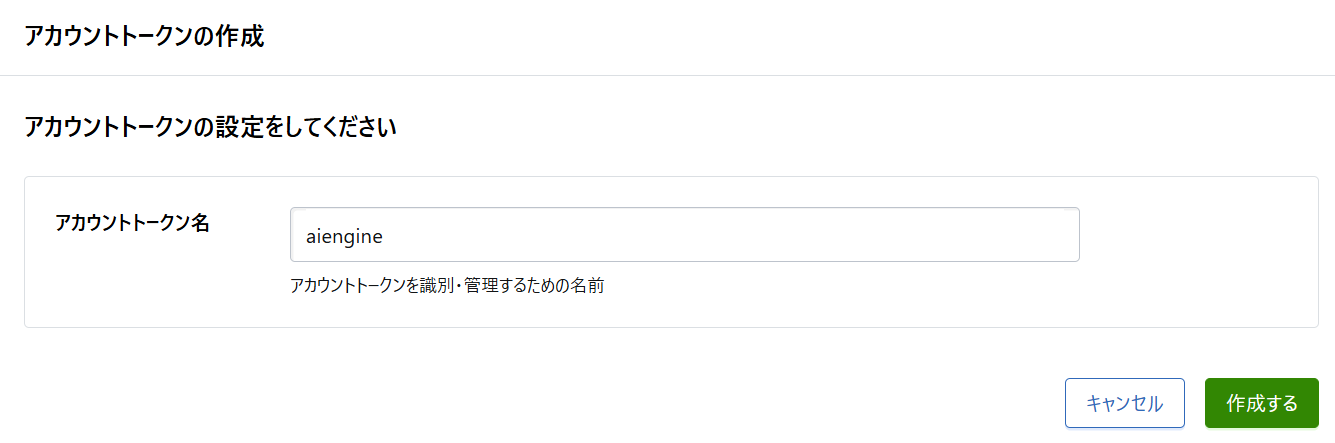
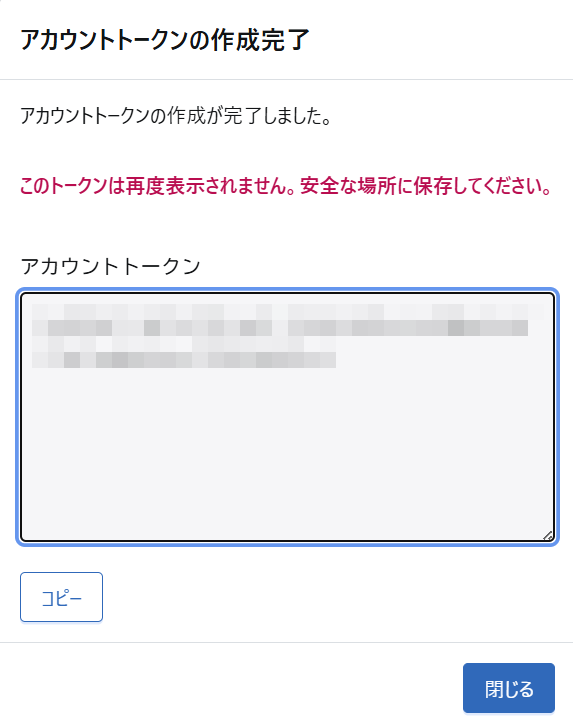
トークン発行までの入力項目や注意点の詳細は、公式マニュアルもあわせてご確認ください。
さくらのVPSで実際に活用する
トークンを発行できたら、AI EngineをAPIから呼び出して使うことができます。しかし、あくまでコマンドラインでのやりとりができるだけです。そしてここで役立つのが「さくらのVPS」です。
さくらのVPSを利用すると、AI Engineと組み合わせて、さまざまなAIツールやアプリケーションを自分のサーバー上で動かすことができ、ブラウザなどから簡単にアクセスして使えるようになります。VPS上で動かすプログラムから、先ほど発行したトークンを使ってAI Engineを呼び出す、という形で連携させます。
さくらのVPSでは、スタートアップスクリプト(サーバー作成時に選ぶだけで、必要なソフトウェアのセットアップまで自動で行ってくれる仕組み)を使って、DifyやOpen WebUIといったAIツールを簡単にセットアップすることもできます。今後も、対応するAIツールは増えていく見込みです。
スタートアップスクリプトで用意されていないツールについても、VPS上に自分でインストールして動かすことができます。さくらのVPSとAI Engineを組み合わせた具体的な活用方法については、前回の記事もあわせてご覧ください。
まとめ
今回は、さくらのAI Engineのトークン発行までの手順をご紹介しました。会員登録、プロジェクトの作成、コントロールパネルへのアクセス、プランへの申し込み、トークンの発行という5つのステップで、AI Engineを使い始める準備が整います。各手順の詳細は、公式マニュアルにあわせて進めることをおすすめします。
トークンを発行できたら、さくらのVPSと組み合わせることで、AI Engineを呼び出すツールやアプリケーションを動かす環境を用意することができます。ぜひ実際に試しながら、AI EngineとVPSを組み合わせたAI活用を広げてみてください。
- さくらのAI Engine: https://ai.sakura.ad.jp/sakura-ai/ai-engine/
- トークン発行までの公式マニュアル: https://manual.sakura.ad.jp/cloud/ai-engine/02-howto.html
- さくらのVPS Open WebUIスタートアップスクリプト: https://manual.sakura.ad.jp/vps/startupscript/openwebui.html
- さくらのVPS Difyスタートアップスクリプト: https://manual.sakura.ad.jp/vps/startupscript/dify.html
- AI Engineの特徴・VPSとの組み合わせ方: 前回の記事「さくらのAI Engineとは?さくらのVPSと組み合わせて使う国内完結AI活用」




 for Windows Server