1. はじめに:VPSだけで運用する、その次の選択肢
小規模なサービスや個人開発において、さくらのVPSを選択しているケースは多いと思います。
定額でコストが読みやすく、Linuxサーバーの基本的な知識があればすぐに利用できるため、初期構成として扱いやすいメリットがあります。
一方で、運用を継続する中で、次のような課題が見えてくることも少なくありません。
- 利用者の増加に伴い、負荷が増えてきた
- サーバー1台構成に不安を感じ始めた
- バックアップや障害対策を検討する必要が出てきた
「将来的にはクラウドを活用した構成が必要になるかもしれない」
そう感じながらも、既存環境をすべて作り直すのは現実的ではありません。
こうした状況で選択肢となるのが、
さくらのVPSとさくらのクラウドを組み合わせて利用する「クラウド連携」です。
例えば、VPSで稼働しているWebサーバーに対し、クラウド側にデータベースを配置する。
あるいはロードバランサやバックアップ基盤を後から追加する、といった段階的な構成拡張が可能になります。
2. ブリッジ接続とは
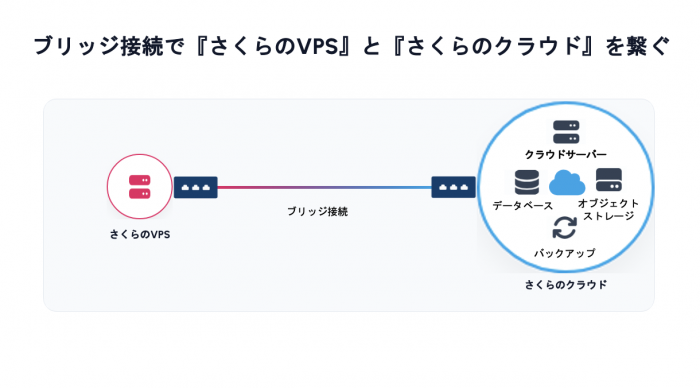
ここからはさくらのVPSとさくらのクラウドを接続する「ブリッジ接続」についてご紹介します。
ブリッジ接続は、以下の役割を持つ機能です。
- VPS側のスイッチとクラウド側のスイッチを接続する
- レイヤ2(L2)でネットワークを延長する (レイヤ2(L2)とは、同じネットワーク内で機器同士を接続する仕組みです)
- 別サービス間で同一セグメント通信を可能にする
構成イメージは以下の通りです。
この構成により、VPSとクラウドのサーバは同一LAN上にあるかのように通信できる状態になります。
また、サーバ同士をインターネットを経由せずに通信できるようになります。
ブリッジ接続の通信性能は、接続するサーバやスイッチの帯域制限、ネットワーク構成に応じて変化するベストエフォート型となっています。
3. ブリッジ接続が必要になるケース
ブリッジ接続が有効なのは、以下のようなケースです。
| 要件 | ブリッジなし | ブリッジあり |
|---|---|---|
| 内部通信 | グローバル経由 | ローカルIPで通信 |
| セキュリティ | 公開リスクあり | 内部閉域通信 |
| 通信性能 | インターネット依存 | 低レイテンシ |
ローカルIPでの内部構成で、さくらのVPS と さくらのクラウド でシステムを組み上げることができます。
特に、データベース接続やAPI間通信では、内部ネットワークのメリットが大きくなります。
VPSとクラウドの使い分け
本構成では、VPSとクラウドの役割を分けて運用できます。
| サービス | 適した用途 |
|---|---|
| VPS | フロント、軽量サービス |
| クラウド | DB、バックエンド、拡張性が必要な領域 |
どちらかに統一するのではなく、用途に応じて使い分ける構成が現実的です。
特に、データベース接続やAPI通信など、外部に公開する必要がない通信ではこのメリットが大きくなります。
4. 最小構成例
導入時の構成としては、以下のような構成になります。
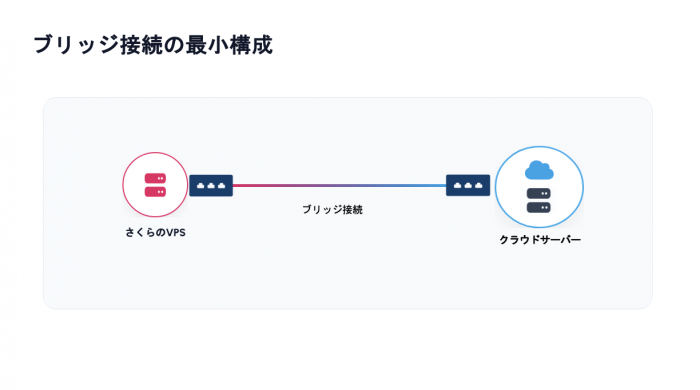
この構成により
- 内部ネットワークでの通信
- 将来的な拡張余地の確保
が可能になります。
5. 接続手順(全体の流れ)
ブリッジ接続は、以下の順序で構成します。
- VPS側でスイッチを作成
- VPSサーバーをスイッチに接続
- クラウド側でスイッチを作成
- クラウドのサーバーをスイッチに接続
- ブリッジを作成
- クラウドスイッチとVPSスイッチを接続
- 各サーバーにローカルIPを設定
6. 具体的な設定方法
ここからは具体的な設定方法をご紹介します。
6-1. VPS側でスイッチを作成
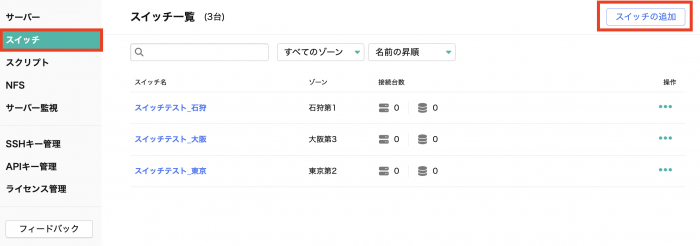
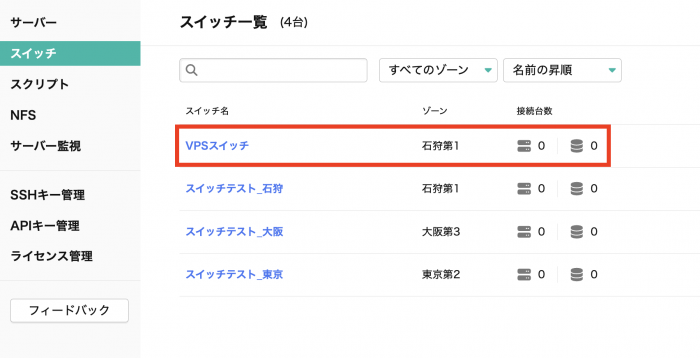
VPSのコントロールパネルにて左メニューの「スイッチ」をクリックします。
その後に表示されるスイッチ一覧画面の右上の「スイッチの追加」をクリックします。
VPSのスイッチは無料です。
※VPSのスイッチ仕様詳細は下記ローカルネットワークの項目をご覧ください。
https://vps.sakura.ad.jp/feature/lnw.html
スイッチを追加するゾーン(リージョン)を作成します。
追加するVPSのサーバーと同じリージョンを選択してください。
スイッチの名前や説明も必要に応じて追加します。
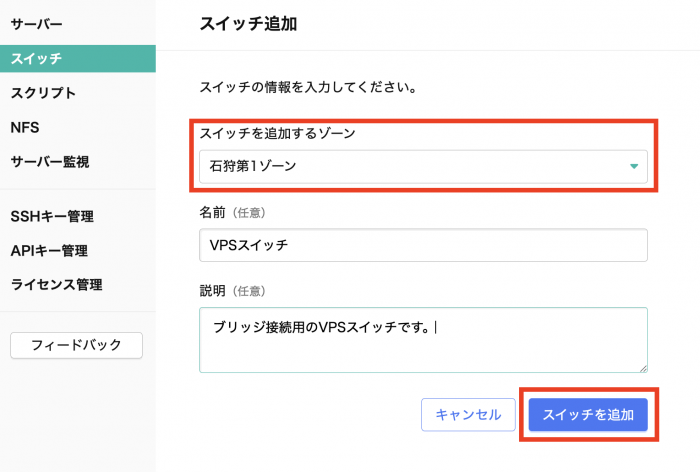
スイッチが作成されるとスイッチ一覧画面に追加されます。
6-2. VPSサーバをスイッチに接続
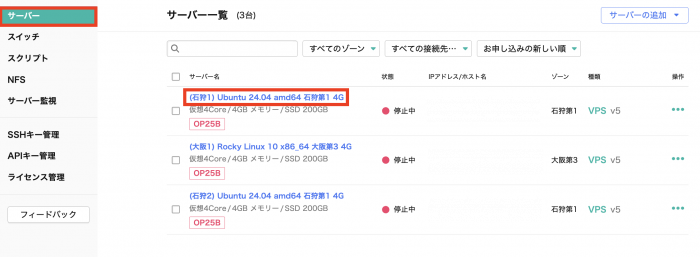
VPSのサーバー一覧からスイッチに接続するサーバーの詳細画面を開きます。
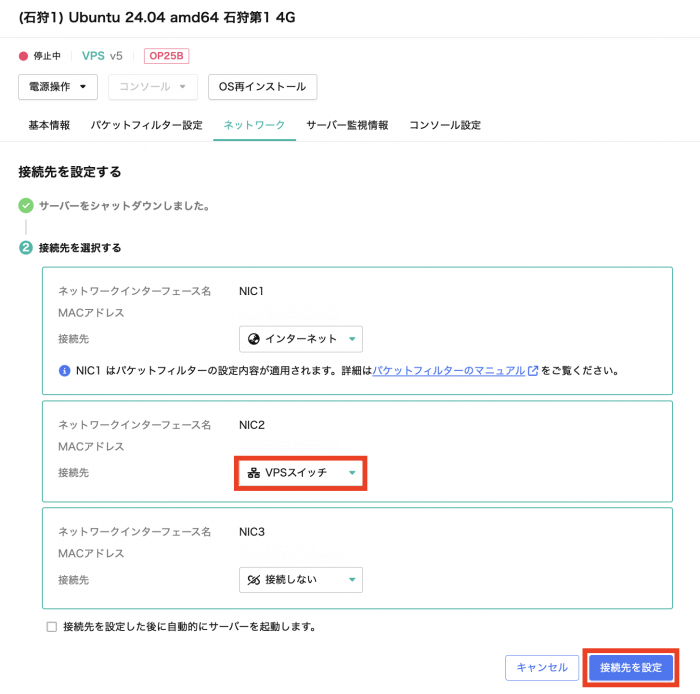
スイッチを接続するにはサーバーをシャットダウンしておく必要があります。
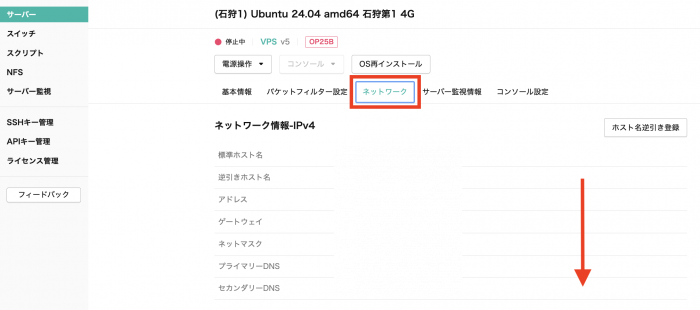
詳細画面の「ネットワーク」をクリックして下にスクロールします。
「ネットワークインタフェース」の右側の「接続先を設定する」をクリックします。
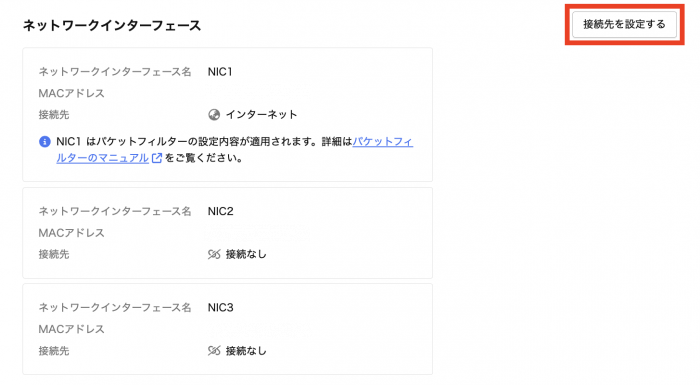
「NIC2」の接続先をクリックしてスイッチを選択します。
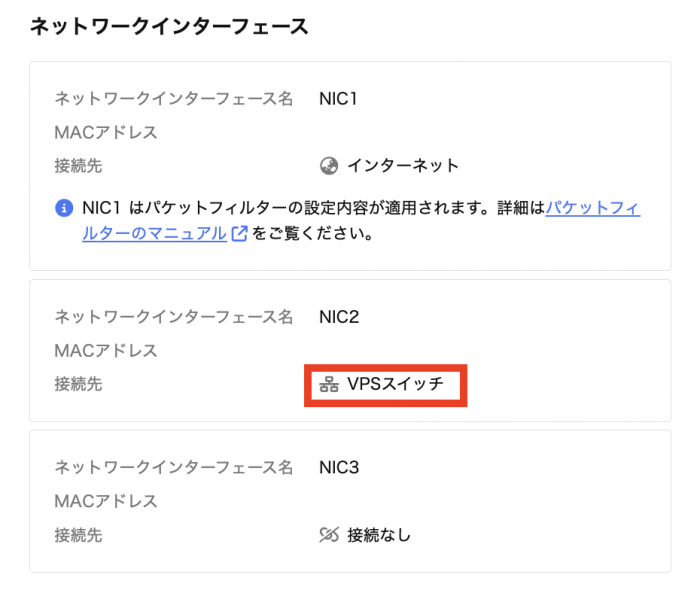
サーバーの詳細画面の「ネットワークインタフェース」でスイッチが接続されていることを確認します。
6-3. クラウド側でスイッチを作成
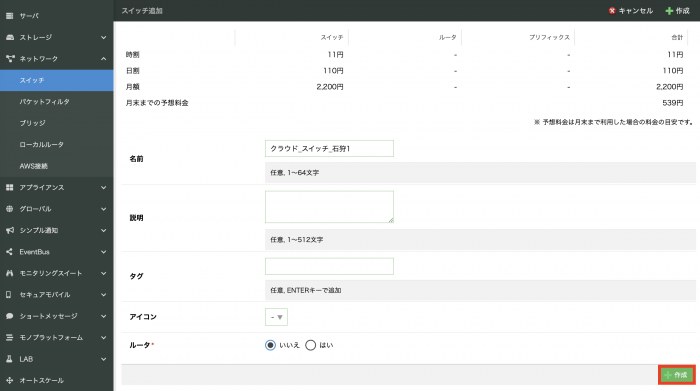
クラウドのコントロールでスイッチを作成します。
クラウドのスイッチは費用が発生します。
詳細は下記をご覧ください。
https://cloud.sakura.ad.jp/products/switch/
左メニューの「スイッチ」をクリックして、右上の「追加」をクリックします。

スイッチ名など必要な情報を入力して「作成」をクリックします。
6-4. クラウドのサーバーをスイッチに接続
左メニューの「サーバー」をクリックして、スイッチに接続したいサーバーの右側のメニューを開いて「詳細」をクリックします。
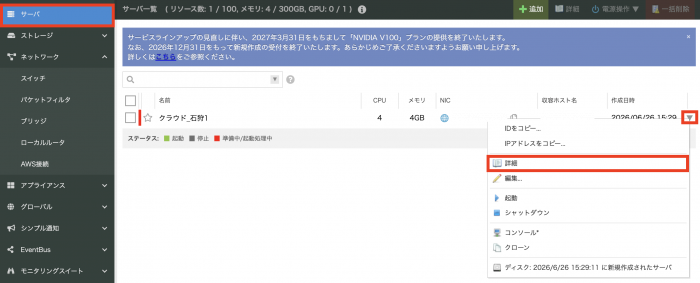
サーバーの詳細の上部「NIC」をクリックし、左下の「追加」をクリックします。
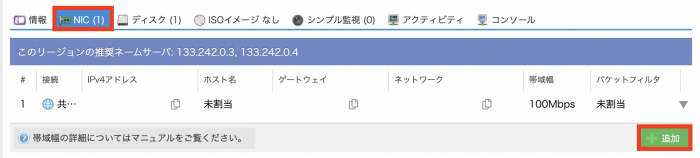
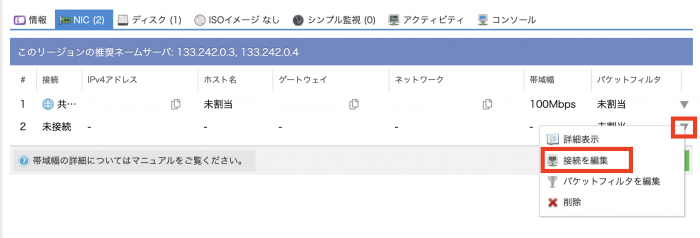
追加したNICの右側のメニューを開いて「接続を編集」をクリックします。
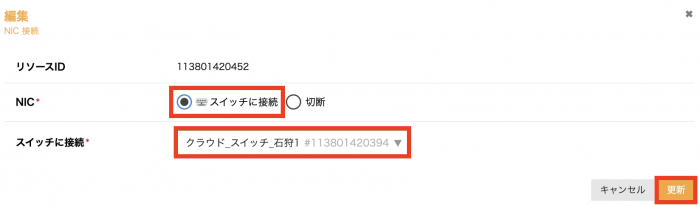
「スイッチに接続」と「接続先のスイッチ」を選択します。
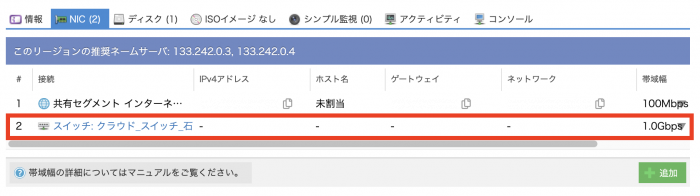
NIC一覧画面でスイッチに接続されていることを確認します。
6.5 ブリッジを作成
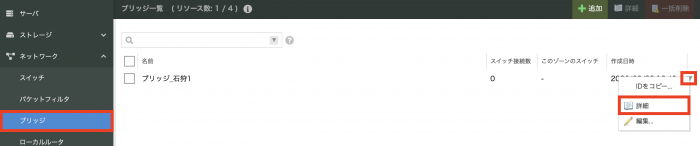
クラウドのコントロールパネルで左メニューから「ブリッジ」を選択し、右側のメニューをクリックして「詳細」を選択します。
6.6 クラウドスイッチとVPSスイッチを接続
次にクラウドのスイッチをブリッジに接続します。
スイッチ詳細メニューの上部の「スイッチ」を選択し、「接続」をクリックします。
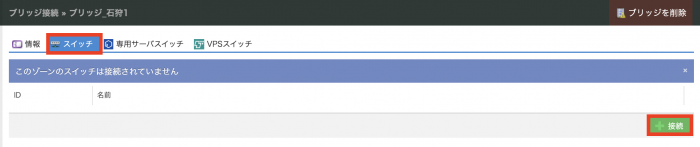
接続するクラウドのスイッチを選択して「接続」をクリックします。

次にVPSのスイッチを接続します。
ブリッジの詳細にて「VPSスイッチ」を選択し、「接続」をクリックします。
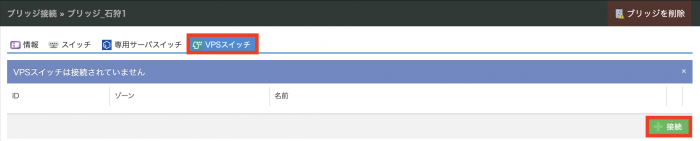
接続するVPSのスイッチを選択して「接続」をクリックします。

ブリッジ一覧に戻ってスイッチ接続数が2つになっていれば接続完了しています。

6-7. サーバーにローカルIPを設定する
ブリッジ接続後に必要なのが ローカルIPの設定 です。
スイッチに接続しただけでは、サーバ間通信はできません。
各サーバに対して、同一セグメントのIPを設定します。
設定例:
- VPS:192.168.1.10
- クラウドVM:192.168.1.20
6-7-1. VPSサーバー側にローカルIPを設定する
1. サーバーに接続して現在のネットワーク状態を確認します。
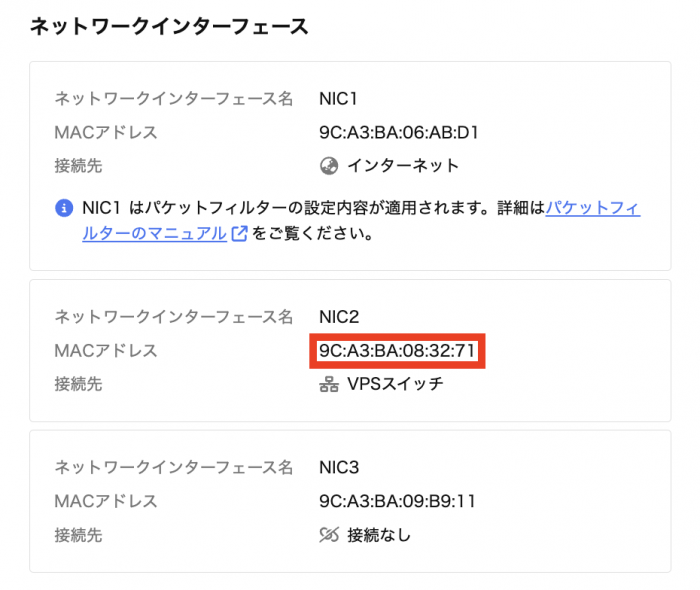
ip addr2. NIC2が割り当てられているネットワークインタフェース名を確認します。
コントロールパネルのNIC2のMACアドレスと一致するものを探します。
VPSのNICのMACアドレス:
ip addrの出力からマッチするものを探す:
この例ではens4がNIC2に対応するネットワークインタフェースになります。

さきほど見つけたネットワークインタフェースにローカルIPを割り当てます。
ネットワーク設定ファイルを編集します。
sudo vim /etc/netplan/01-netcfg.yamlネットワークインタフェースの設定を追加します。
※ens4はMACアドレスが一致するものに置き換えてください。
    ens4:
      addresses:
        - 192.168.1.10/24
ネットワーク設定が反映します。
sudo netplan tryネットワーク設定が反映されているか確認します。
ip addrローカルIPが反映されていたらokです。

6-7-2. クラウドサーバー側にローカルIPを設定する
1. VPS側と同じようにip addrの一致するネットワークインタフェースを探します。
クラウドのNICのMACアドレスの確認方法:
サーバーの一覧から対象サーバーの「オプション」を開き、「詳細」をクリックします。
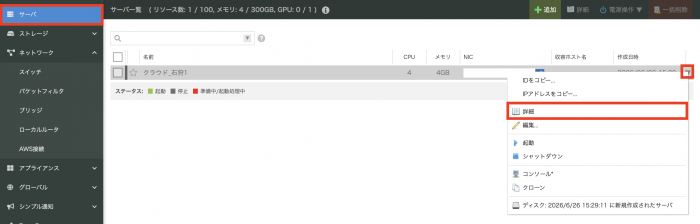
その後に上部の「NIC」をクリックして「オプション」を開き、「詳細表示」をクリックします。
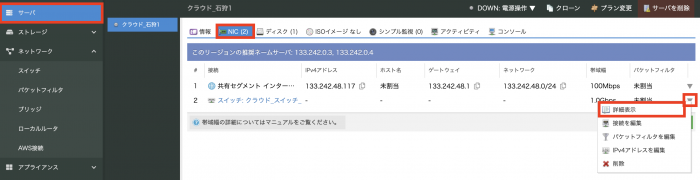
表示されたダイアログからMACアドレスを確認します。

ip addrの出力から一致するMACアドレスのネットワークインタフェースを探します。

さきほど見つけたネットワークインタフェースにローカルIPを割り当てます。
ネットワーク設定ファイルを編集します。
sudo vim /etc/netplan/01-netcfg.yamlネットワークインタフェースの設定を追加します。
※eth1はMACアドレスが一致するものに置き換えてください。
    eth1:
      addresses:
        - 192.168.1.20/24
ネットワーク設定が反映します。
sudo netplan tryネットワーク設定が反映されているか確認します。
ip addrローカルIPが反映されていたらokです。

7. 接続確認
設定が完了したら、通信確認を行います。
VPS側からは下記を実行してクラウド側からレスポンスが返ってきていればokです。
ping 192.168.1.20クラウド側からは下記を実行してVPS側からレスポンスが返ってきていればokです。
ping 192.168.1.10両方とも応答が返ってくる場合、ブリッジ接続は正常に機能しています。
8. よくある問題
接続がうまくいかない場合は、以下を確認してください。
- スイッチ接続が正しいかどうか
- ローカルIPが設定されているかどうか
- IPセグメントが一致しているかどうか
- サーバーが起動しているかどうか
- ブリッジ接続で両方のスイッチが接続されているかどうか
- ファイアウォールでICMPがブロックされていないかどうか
9. まとめ
本記事では、さくらのVPSとさくらのクラウドをブリッジ接続し、同一ネットワークとして扱う基本構成と設定方法を解説しました。
ブリッジ接続は一見するとシンプルな機能ですが、単にサーバ同士をつなぐだけでなく、ネットワーク構成を柔軟に拡張するための基盤となります。
スイッチによって同一ネットワークを構成し、サーバ側でローカルIPを設定することで、インターネットを経由しない内部通信を実現できる点が大きな特徴です。
また、さくらのVPSとさくらのクラウドを組み合わせることで、既存の環境を活かしながら機能を追加していく段階的な構成が可能になります。
例えば、外部公開はVPSで維持しつつ、クラウド側にバックエンド処理や将来的な拡張領域を持たせるといった設計により、コストと柔軟性のバランスを取りながらサービスを成長させることができます。
2週間の無料体験実施中!さくらのVPSをまずは『気軽に』試してみませんか?
さくらのVPSでは、通常のお申し込みを行うと、そのまま『2週間無料お試し』として利用できます。
まずは触ってみることで、自分に合った使い方やサーバー選びのポイントが自然と見えてきます。
・2週間以内の解約なら料金は不要
・そのまま使い続けたい場合は、解約せずに利用するだけで正式契約へ移行します
・すぐに本契約へ切り替えたい場合は手動で変更も可能です
ぜひ気軽にお試しください。
※お申し込みをされることで2週間の無料体験が自動で開始します。
無料期間内の解約であれば料金はかかりませんのでご安心ください!





 for Windows Server